Como programar control remoto para Aviatel 306Mhz - 388Mhz
$ 3.500
$ 0100% OFF
Mantener esta web libre de publicidad lleva tiempo y esfuerzo. Tu ayuda, por mínima que sea, nos permite seguir subiendo manuales técnicos. ¡Colabora con lo que puedas!
Ver descripciónDescripción
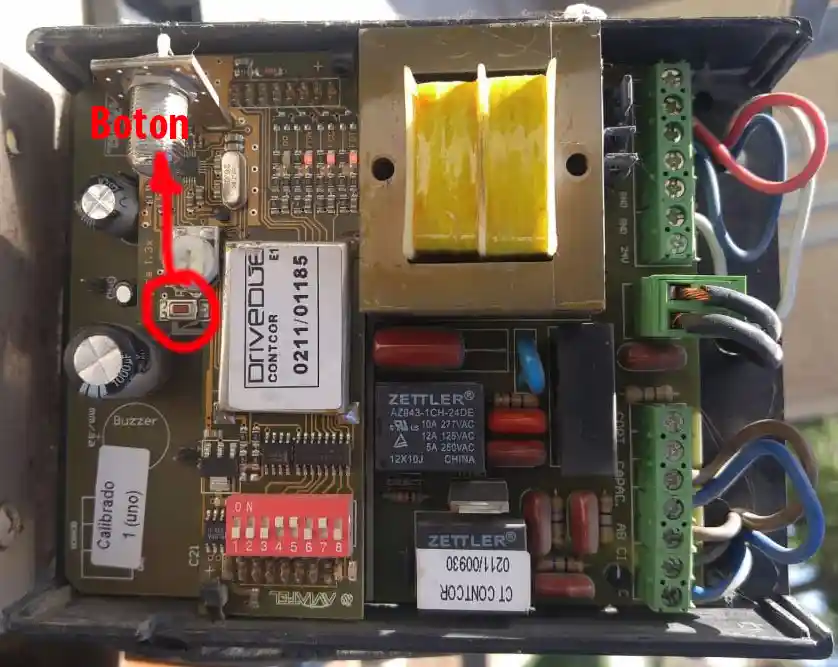
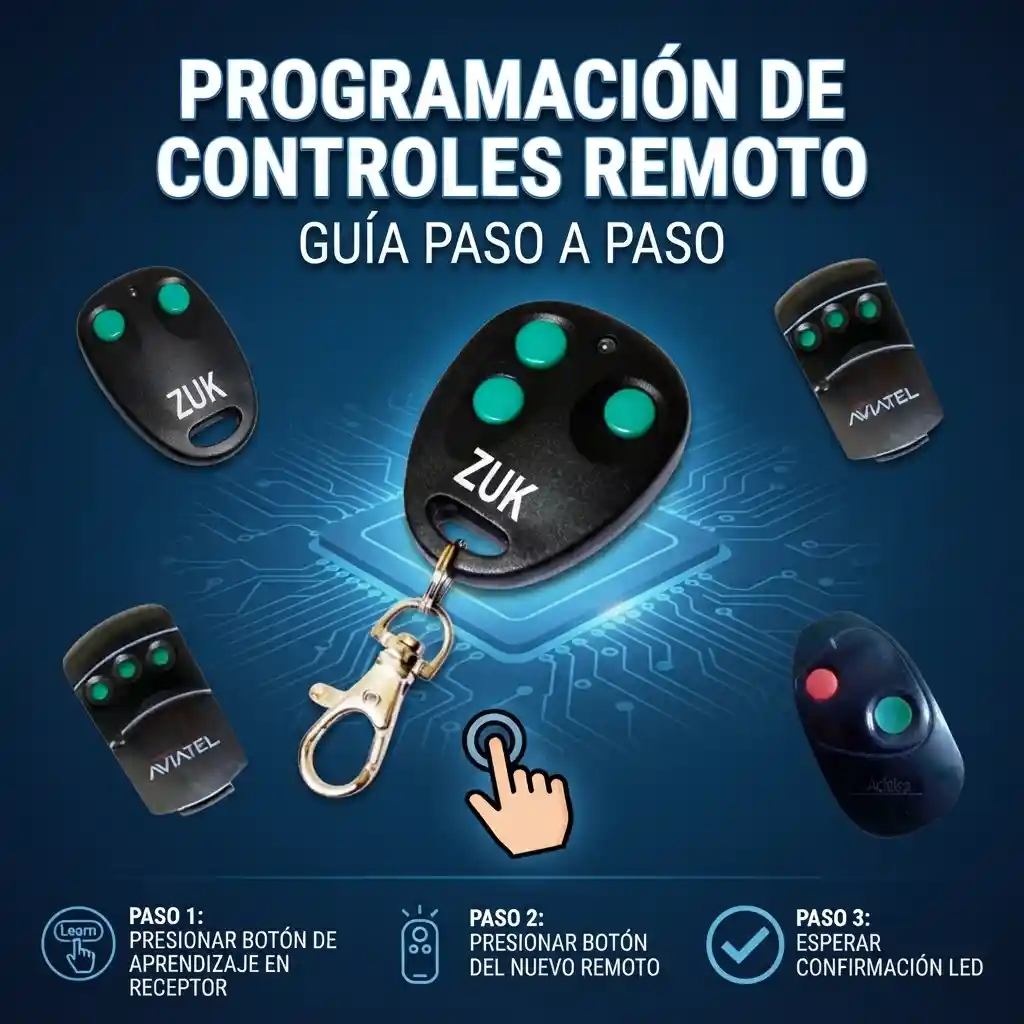
🔍 Medida Inicial Obligatoria: Antes de empezar, chequeá si el control remoto original del cliente emite en frecuencia 306 MHz o 388 MHz. Los controles remotos GA12i vienen de fábrica ajustados a 388 MHz, pero variando el trimmer interno podés calibrarlos perfectamente a 306 MHz. 📋 Paso Previo: Abrí el remoto del cliente y verificá cómo están las llavecitas DIP Switch en ON u OFF (desde la 1 hasta la 10). Luego, revisá en qué canal (1, 2, 3 o 4) emite cada botón original. Si el control del cliente no tiene llavecitas, harás la lectura directa para clonar el código. 💡 En el control GA12i, reconoceremos los 2 botones superiores que se asocian de la siguiente manera: 🫵 1. Dejá presionados ambos botones superiores del GA12i (verificando que inicialmente el LED permanezca apagado; si no, volvé a intentar) hasta que el LED se encienda fijo de manera continua (demora unos 5 segundos). En ese momento, soltá ambos botones. 🔘 2. El LED parpadeará. Presioná y soltá una vez el BOTÓN IZQUIERDO para entrar al Modo Programación. El LED se prenderá fijo y se apagará para confirmar el ingreso. 🔢 3. Ingresá uno a uno, de forma pausada, el estado de los DIP Switches del 1 al 10: ✅ 4. Luego de pulsar el 10mo código, el LED se encenderá fijo un instante y se apagará, indicando que se guardó de forma correcta. 🫵 1. Mantenga presionados ambos botones superiores del GA12i hasta que el LED se encienda fijo y luego se vuelva a apagar (demora aproximadamente unos 10 segundos). Soltá ambos botones. 🎯 2. El LED parpadeará una vez y se apagará indicando que la memoria está lista para setear los canales individuales de emisión de cada botón. 📶 3. Para asociar un botón a un canal, presioná ese mismo botón la cantidad de veces equivalente al canal deseado. Por ejemplo: si querés que el Botón Izquierdo trabaje en el Canal 3, presionalo 3 veces consecutivas. ✅ 4. El LED se encenderá fijo y se apagará confirmando el cambio de canal para ese botón. Si querés cambiar el canal del otro botón, repetí exactamente los mismos pasos. 🫵 1. Dejá presionados ambos botones superiores durante unos 5 segundos hasta que el LED se encienda. Soltá ambos botones inmediatamente. 🧐 2. Cuando el LED empiece a parpadear, presioná una vez el BOTÓN DERECHO para ingresar al Modo Lectura. El LED se quedará fijo y se apagará como confirmación. 👀 3. El control remoto empezará a mostrar de forma pausada la secuencia guardada del 1 al 10: ✅ 4. Al mostrar la posición número 10, el LED se encenderá y se apagará por completo finalizando el modo lectura. Si no querés ingresar el código llave por llave de forma manual, podés clonar código y canal al mismo tiempo siguiendo estos pasos: ❓ 1. Verificar estado: Pulsá un botón del GA12i. Si el LED parpadea una vez y se apaga rápido, el botón está virgen y listo para clonar. Si el LED se enciende parpadeando de manera continua, significa que ya tiene un código viejo guardado. 🗑️ 2. Borrado de memoria: Si tiene un código grabado, presione ambos botones (el LED se mantiene apagado); manteniendo firme el BOTÓN IZQUIERDO, pulse exactamente 4 veces el BOTÓN DERECHO. El LED encenderá fijo indicando el borrado exitoso. 🎯 3. Copia automática: Mantenga presionado el botón del GA12i al mismo tiempo que presiona el botón del control remoto original del cliente, hasta que el LED del GA12i comience a parpadear de forma continua y muy rápida. Repita con cada botón. ¡Este proceso copia el código y el canal en un solo paso! Con la central de comando del motor correctamente energizada, realice el siguiente procedimiento de enlace: 🪛 Paso 1: Retire la cubierta protectora plástica del equipo y localice en la placa lógica el pulsador táctil pequeño rotulado como PROG. 🟢 Paso 2: Presione el pulsador PROG durante un segundo completo y luego suéltelo. Verá que el indicador de autoaprendizaje LED rotulado como LA (habitualmente de color verde) se encenderá de forma fija, indicando que el receptor está listo para escuchar. 📶 Paso 3: De inmediato, mantenga presionado el botón del control remoto original o del duplicador compatible (como el eRF20 o GA12i) que desea asignar a la apertura del portón. ✅ Paso 4: El indicador LED de la placa realizará una serie de destellos rápidos consecutivos para confirmar que leyó y guardó el código digital en su memoria con total éxito. ⏱️ Paso 5: Aguarde un lapso de 10 a 15 segundos sin pulsar ningún control. La central de comando saldrá automáticamente del modo de autoaprendizaje y el LED se apagará. ¡Listo para probar el portón! 📸 Referencias de Conexión Aviatel 🛠️ Manual Técnico: Control GA12i - AVIA ECR 3CH (306/388MHz)
• BOTÓN IZQUIERDO = ON = 1 Destello de LED
• BOTÓN DERECHO = OFF = 2 Destellos de LED 1️⃣ Programación Manual del Código (DIP Switch)
• Si la llavecita original está en ON (Arriba) ➡️ Presioná una vez el BOTÓN IZQUIERDO (el LED destella 1 vez).
• Si la llavecita original está en OFF (Abajo) ➡️ Presioná una vez el BOTÓN DERECHO (el LED destella 2 veces). 2️⃣ Programación Manual del Canal de Emisión
📌 Nota: De fábrica, todos los botones del control vienen preconfigurados para emitir en el Canal 1. 3️⃣ Lectura del Código Guardado (Destellos)
• Si el LED parpadea UNA VEZ ➡️ El switch original estaba en ON.
• Si el LED parpadea DOS VECES ➡️ El switch original estaba en OFF. ✨ Autoprogramación de Código y Canal Automática
⚙️ Paso a paso - Grabado en Central Aviatel (Serie DEEP / DriveDUE)
Las placas originales Aviatel admiten un ingreso máximo de hasta 50 transmisores / botones independientes registrados en simultáneo. Si la placa no enciende el LED testigo al presionar PROG, es una señal directa de que la memoria se encuentra completamente llena y requiere un borrado general desde el botón físico.