MÁS VENDIDO
Como programar control remoto Aviatel 433Mhz
$ 3.500
$ 0100% OFF
Mantener esta web libre de publicidad lleva tiempo y esfuerzo. Tu ayuda, por mínima que sea, nos permite seguir subiendo manuales técnicos. ¡Colabora con lo que puedas!
Ver descripciónDescripción
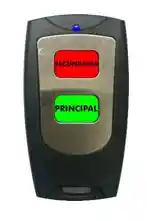
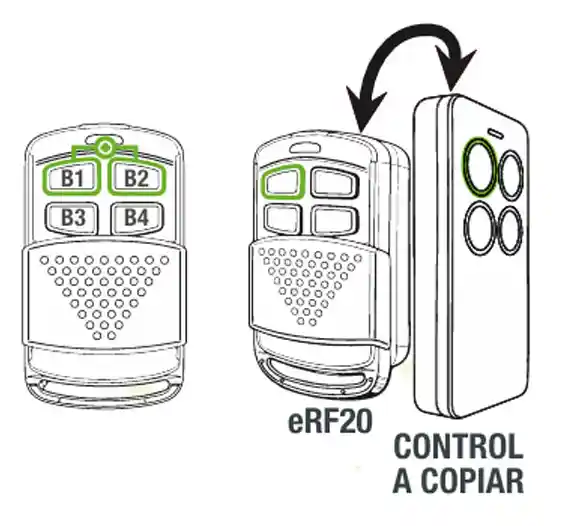
🔄 1) Modo Programación: Mantenga presionados los botones superiores del control duplicador (botón B1 y B2 del eRF20), observando atentamente que el indicador LED comience apagado y luego se encienda parpadeando exactamente 3 veces. Mientras mantiene presionado el botón B2, suelte únicamente el botón B1. ✨ Con el botón B2 aún presionado en todo momento, pulse 3 veces seguidas el botón B1. Verifique de inmediato que el LED comience a parpear rápido y, finalmente, suelte ambos botones. En ese preciso instante el LED dejará de parpadear, indicando que el chip entró con éxito al Modo Programación (memoria limpia). 🎯 2) Copia cara a cara: Enfrente por detrás (espalda con espalda o pegado al lateral) el control eRF20 junto con el control remoto original que desea copiar. Mantenga presionado el botón del eRF20 donde quiera almacenar la copia y, al mismo tiempo, deje presionado el botón activo del control remoto original hasta que el LED del eRF20 se encienda fijo o quede parpadeando de manera constante. ➕ 3) Copiar más botones: Repita el procedimiento del punto anterior paso a paso para clonar cualquier otro botón en el resto de los cuatro canales disponibles del control eRF20. 📡 4) Verificación final del código: Por último, si el botón del control remoto de origen que usted copió pertenece a la variante: » A) Código Fijo (no rotativo): ¡Felicitaciones! El control eRF20 ya memorizó la señal digital completa y funcionará de forma directa en el receptor de su portón o alarma sin necesidad de configuraciones extra. Con la central de comando del motor correctamente energizada, realice el siguiente procedimiento de enlace: 🪛 Paso 1: Retire la cubierta protectora plástica del equipo y localice en la placa lógica el pulsador táctil pequeño rotulado como PROG. 🟢 Paso 2: Presione el pulsador PROG durante un segundo completo y luego suéltelo. Verá que el indicador de autoaprendizaje LED rotulado como LA (habitualmente de color verde) se encenderá de forma fija, indicando que el receptor está listo para escuchar. 📶 Paso 3: De inmediato, mantenga presionado el botón del control remoto original o del duplicador compatible (como el eRF20 o GA12i) que desea asignar a la apertura del portón. ✅ Paso 4: El indicador LED de la placa realizará una serie de destellos rápidos consecutivos para confirmar que leyó y guardó el código digital en su memoria con total éxito. ⏱️ Paso 5: Aguarde un lapso de 10 a 15 segundos sin pulsar ningún control. La central de comando saldrá automáticamente del modo de autoaprendizaje y el LED se apagará. ¡Listo para probar el portón! 📸 Referencias de Conexión Aviatel Identificación de teclas y equivalencias de color para la configuración del chip integrado: 🫵 Paso 1: Para ingresar al modo programación, mantenga pulsadas ambas teclas al mismo tiempo hasta que el foco LED comience a parpadear. 🔢 Paso 2: Pulse exactamente 5 veces la tecla PRINCIPAL (Botón Grande) para entrar en el modo de lectura de memoria. 👀 Paso 3: El control remoto mostrará de manera automática los 16 bits del código guardado usando destellos: 🫵 Paso 1: Mantenga pulsadas ambas teclas simultáneamente hasta notar que el foco LED empieza a parpadear. ⌨️ Paso 2: Realice la combinación de ingreso: pulse primero 2 veces la tecla SECUNDARIA (Botón Chico) y luego 3 veces la tecla PRINCIPAL (Botón Grande). Verifique que los LEDs parpadeen a toda velocidad. 💾 Paso 3: Cargue de forma manual el nuevo código de 16 bits completo, pulsando sucesivamente la tecla PRINCIPAL (para ceros) y la tecla SECUNDARIA (para unos). 🔄 Guía de Clonación: Configuración del Control eRF20
⚙️ Paso a paso - Grabado en Central Aviatel (Serie DEEP / DriveDUE)
Las placas originales Aviatel admiten un ingreso máximo de hasta 50 transmisores / botones independientes registrados en simultáneo. Si la placa no enciende el LED testigo al presionar PROG, es una señal directa de que la memoria se encuentra completamente llena y requiere un borrado general desde el botón físico. 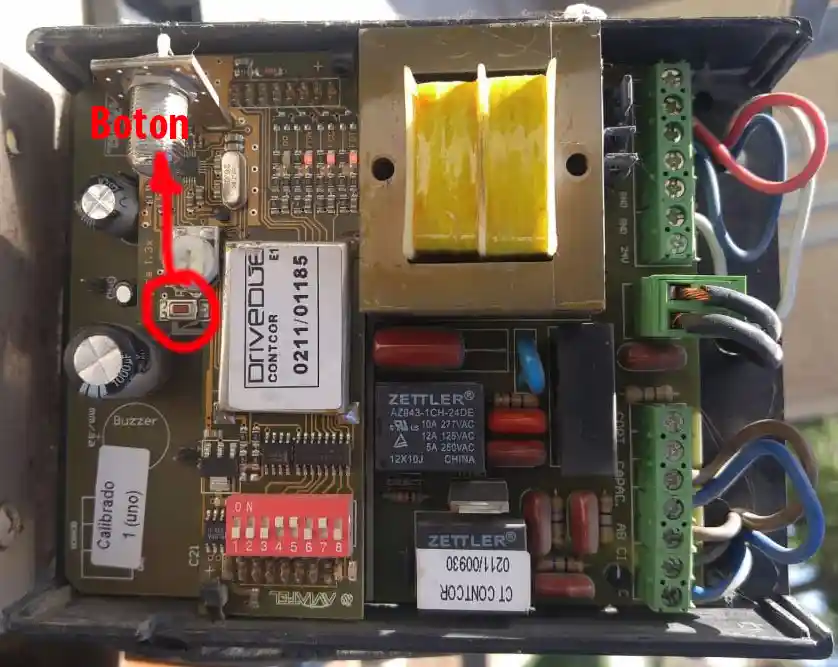
🛠️ Manual Técnico: Control Remoto GA-16 (Versión Nueva)
🤓 1. Lectura del Código Programado
• Si destella el LED ROJO ➡️ El bit equivale a un 1.
• Si destella el LED VERDE (Azul en GA-16) ➡️ El bit equivale a un 0. ✍️ 2. Grabación de un Nuevo Código